


1.親指シフト とは
私は35年以上も前のワープロ時代からキーボードで文を書いています。
ワープロ全盛時代に『コンテストで入賞するにはこの入力方法しかない』と絶賛された入力方法があります。
それが「親指シフト」です。
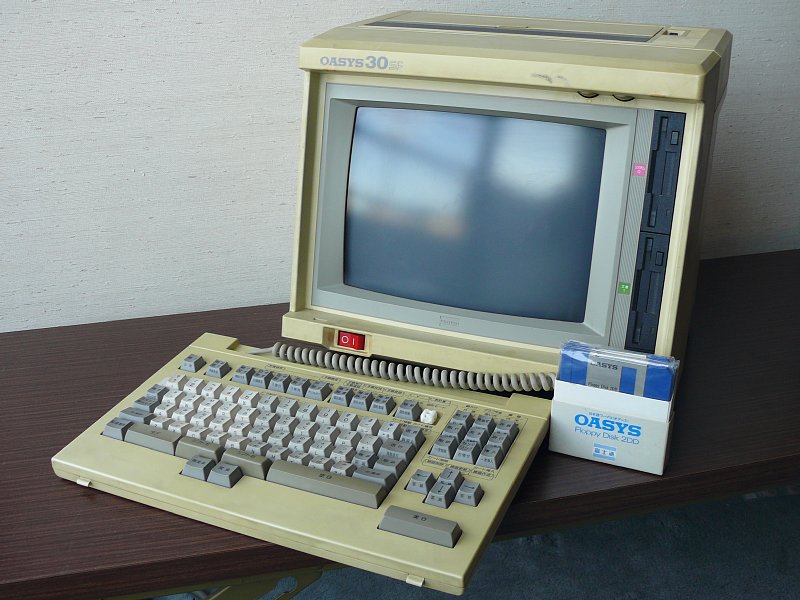
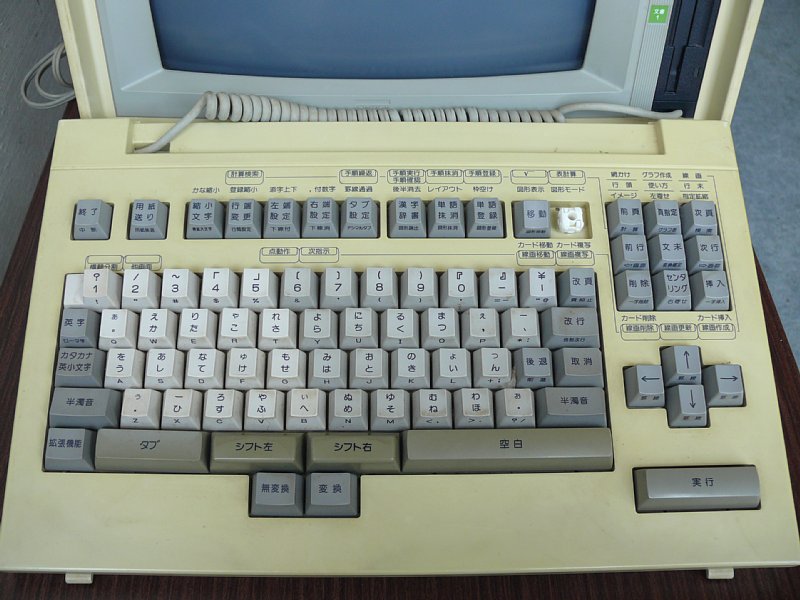
これが当時のワープロです。※OASYS 30 SF
モニターはブラウン管、メディアはフロッピーデスクです。
起動用のシステムフロッピーとデーター記録用のフロッピーを差し込んで使います。
久しぶりに電源を入れたら起動しませんでした。

a. 親指シフトの歴史
親指シフトは富士通が開発し、「指先で字を書く」と評価されました。
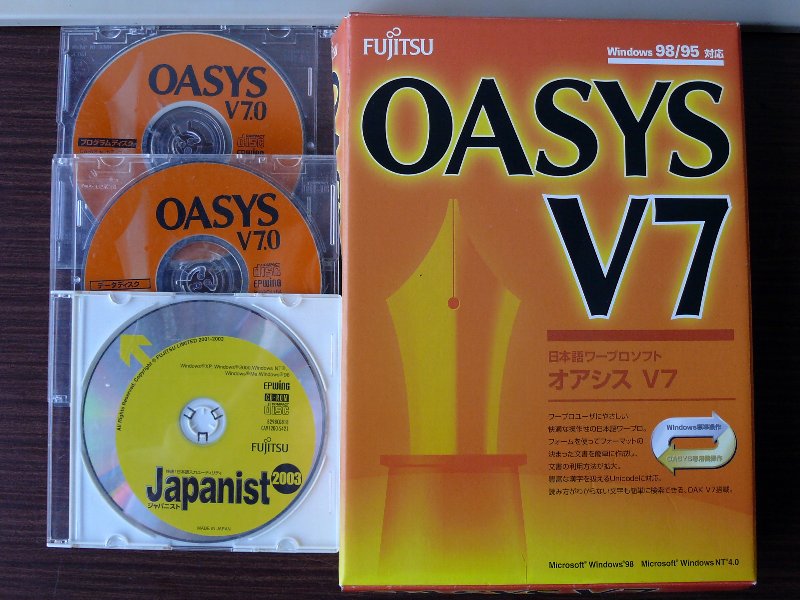
パソコンがワープロを駆逐し始めると、富士通はパソコン用ソフトのOASYS_V7と専用のキーボードを発売します。
「ぱ・ぴ・ぷ・ぺ・ぽ」の入力方法もやりやすくして「ニコラ配列」としました。
私も、このころ「98」に移行しました。
しかし、パソコンが普及し、アルファベット入力(ローマ字入力)がほとんどとなり
「親指シフト・ニコラ配列」は世間から忘れ去られていきます。
富士通もだんだんと親指シフトに力を入れなくなりました。
親指シフトで入力できるノートパソコンはラインナップから消えていきます。)
生みの親に見放された全国の親指シフターは孤軍奮闘、
有志が“ヒンQ”というソフトを開発し通常のキーボードでも親指シフトができるようにしました。
富士通はこのユーザーの熱意にに押されてか、ついに Japanist というソフトを発売しましす。
※上の写真
こちらは、新しい専用キーボード。
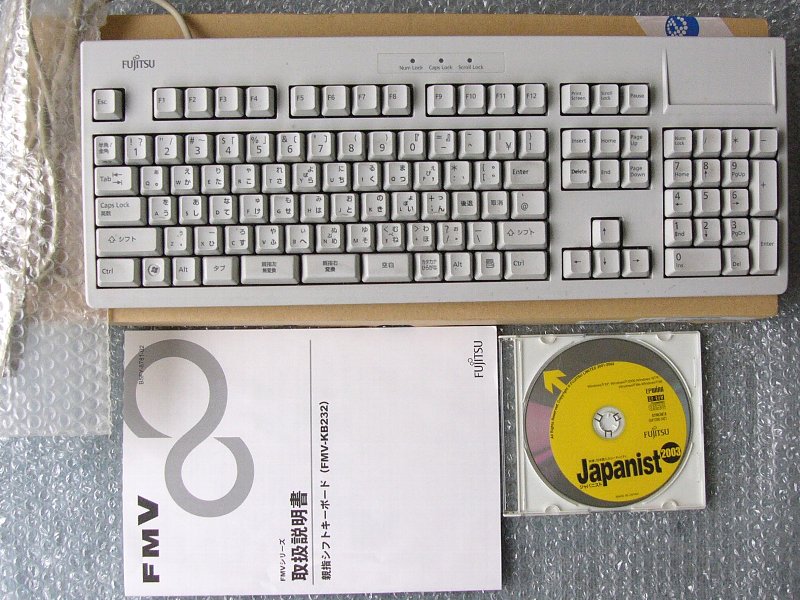
このキーボードの値段はいくらだと思いますか?
一台、35000円もするのですヨ!
『一桁間違えている』と思うでしょう。
しかし、これが10万円でも親指シフト愛好者は手に入れるはずです。
それだけ、この入力方法にば魅力があるのです。
b. 親指シフトのキー操作
イ. キーボードの違い
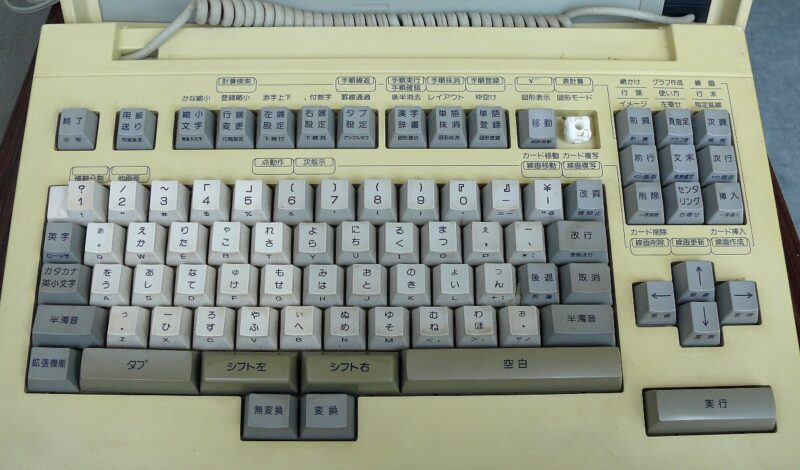
こののキーボードをよく見てください。普通のものとどこが違いますか?
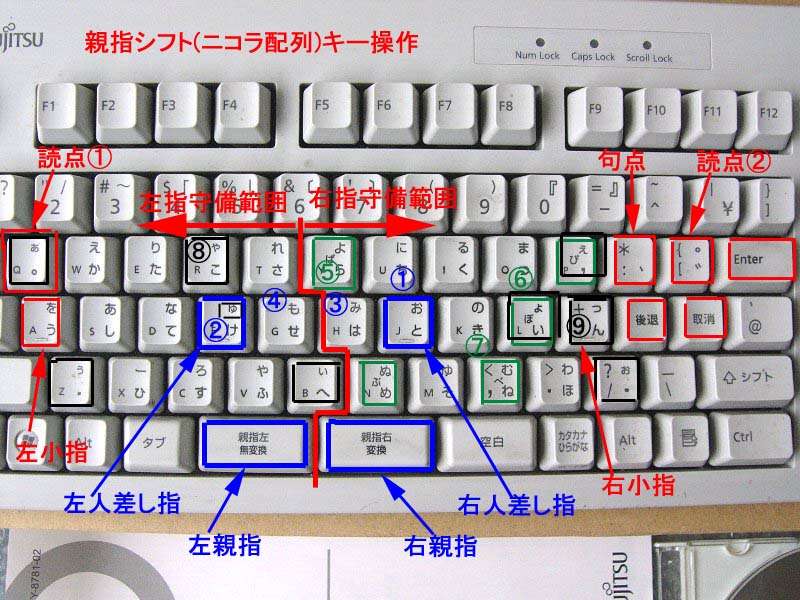
かなキーが三列しかありません。
一般のJIS配列キーボードではかなキーが四列になっています。
アルファベットは24文字。かなは50音+「ちいさいかな」が7個。
アルファベットなら三列で収まるけれど、かなでは四列使わなければならないのです。
しかし、四列のキーをブラインドタッチすることはできません。
ブラインドタッチのためには三列でなければなりません。
親指シフトは「かな入力でブラインドタッチができるように」開発された入力方法です。
もう一度、上のキーボードを見てください。
一つのキーに2~3個のかなが割り当てられています。
たとえば、「Hキー」には「み・は」の2個、「Lキー」には「ょ・ぽ・い」の3個。
さらに「かな2個を割り当てたキー」には「濁音」を割り当てています。
「Hキー」には「み・は」が刻印されていますが、このキーからは「み・は・ば」が出力されます。
いったい、どのような方法で「一つのキーから2個・3個のかなを出す」のでしょう。
ロ. 頭が痛くなる複雑な方法
暇な方は読んでください。
何が何だか分からないでしょうが…。
( 左右の指の守備範囲 )
まず、各指のホームポジションです。
・右人差し指→「Jキー」、右小指→「+キー」、右親指→「変換キー」。
・左人差し指→「Fキー」、左小指→「Aキー」、左親指→「無変換キー」。
普通のキーボードと同じです。
右指の守備範囲と左指の守備範囲も同じです。
( 下に刻印された「かな」 )
キーをそのまま押せば、下に刻印されたかなが出ます。
たとえば、「Jキー / お・と」をそのまま押せば「と」が出ます。
これは左指守備範囲のキーでも同じです。
「Fキー / ゅ・け」をそのまま押せば「け」が出ます。
( 上に刻印された かな )
「そのキー」と「そのキーと同じ側にある親指」の変換キーを同時に押します。
たとえば「Jキー / お・と」と右親指の変換キーを同時に押すと「お」が出ます。
左指守備範囲のキーでは、そのキーと左親指の無変換キーを同時に押します。
「Fキー / ゅ・け」の「ゅ」を出すには「Fキー / ゅ・け」と左親指の無変換キーを同時に押します。
「右側のキー+右親指」・「左側のキー+左親指」で「上に刻印されたかな」が出るのです。
( 濁音 )
刻印されていない3個目のかなです。
これは、「そのキー」と「反対側の親指キー」を同時に押します。
たとえば、右側にある「Fキー / お・と」と左側にある「左親指の無変換キー」を同時に押すと「ど」が出ます。
左側にある「Fキー / ゅ・け」と右側にある「右親指の変換キー」を同時に押すと「げ」が出ます。
このように、親指を多用することから「親指シフト」と呼ばれているのです。
『質問です!』
どうぞ。
『下に刻印されたかなを出す時は、そのままキーを押す。
上に刻印されたかなを出す時は同時に同じ側の親指キーを押す。
そして、濁音を出す時はそのキーと反対側の親指キーを同時に押す。そうですね?』
そのとおりです。
『じゃあ、上に刻印されたかなの濁音を出す時は「そのキー+右親指+左親指」の三つのキーを同時に押すのですか?』
あなた、親指シフトを使っているでしょう。
親指シフトを知らない人がここまでの説明でそんな質問ができるはずはないのですが…。
『…、バレたか…。』
心配しないでください。
上に刻印されたかなには濁音がありません。
そのように割り当ててあるのです。
濁音がすべてのかなにあったら、「そのキー+右親指+左親指」となるでしょう。
( かな入力への配慮 )
読点「。」は左小指の斜め上、句点「、」は右小指の斜め上にあります。
句点を右側にしたのは、「読点よりも句点の方が使うことが多い」からです。
「~を」の「を」は左小指のホームキーです。
文章は「~を」で少し間を置きますから、この位置にあるのです。
また、右小指のホームキーの右側に「後退・Back」と「取消・Del」が並んでいるのも使いやすさを配慮したものです。
「かな」を「カナ」に変換するときは、左親指キーをもう一度押せばOK。
この左親指キーを押すたびに「かな→カナ→半角カナ→英字入力切り替え」という機能を持たせることもできます。
『質問です!』
親指シフターの「ヤラセ質問」ですね。どうぞ。
『3個のかなが刻印されているキーがありますね。
たとえば、⑥のLキーには「ょ・ぽ・い」。
上に刻印された「ょ」は「⑥キー+左親指」、下に刻印された「い」は⑥キーだけ。
では真ん中に刻印された「ぽ」はどの様にして出すのですか?』
知っているのでしょう?
「真ん中に刻印されたかな」を出す時は「反対側の親指キーを同時に押す」のです。
反対側の親指キーを同時に押すと濁音が出ますが、このキーに割り当てられたかなには濁音がないので、濁音出力と機能がダブらないのです。
「親指シフトは途中で“ぱ・ぴ・ぷ・ぺ・ぽ”の入力方法を変えて完成した」と説明しましたね。
これがそれなのです。
もう忘れましたが、それまでは「シフトキー」を使って出していました。
これが非常にやりにくかったのです。
『質問です!』
どうぞ、どうぞ。
『右小指ホームの斜め上の句点の横に「読点②」というキーがありますね。
「読点キー」は左小指ホームの斜め上にありますが、なぜ右側にもあるのですか?』
さすがは親指シフト愛好家!
よく気がつきましたね。
『わざわざ「読点②」と注意書きがあれば誰でも気づきますよ!』
実のところ、私はこの「読点②があること」を今まで知らなかったのです。
もちろん、20年以上もこの「読点②」を使ったことはありません。
そもそもこの読点②をどうやって出すのでしょう。
いろいろやってみても「。」が出てきません。
もしかして、これは読点じゃないかもしれません。
しかし、使わないけれど気になりますねぇ。
ハ. 指で覚えるキー操作
親指シフトの操作方法を文章で説明すると難しくなります。
しかし、それを習得するのは簡単です。
「親指シフト練習方法」にそって、「はときいん」から始め、
毎日1時間くらい練習すれば、二週間でかな入力のブラインドタッチができるようになります。
後は、文章を書けば書くほど上達していきます。
一年くらいすれば「どこにどんな “ かな ” があるのか」分からなくなります。
指先が覚えてしまうのです。
これで「指先で字を書く」ようになったのです。
【広告】
1000Wモーターで最高40km/h
ZonDoo には最高108km/hもあります※購入
250㏄扱いでしょう。※要問合せ

c. 親指シフトの魅力
イ. ローマ字入力も速い
私服保安をやっていると、万引き検挙後に警察署で調書を取られます。
もちろん、証人としての調書です。
ときどき、検察庁でも調書を取られます。
万引き犯人が送検されて検察官が「起訴するかしないか、起訴して勝てるかどうか」を判断するためです。
起訴した後の証拠収集の場合もあります。
警察署での調書は担当警察官が作成します。
だいたいがパソコンを使います。
たまに、手書きで調書作成をする警察官もいます。
「これで書かないと気分が乗らない」と万年筆を取り出した女性刑事もいました。
若い警察官は馴れた調子でパソコンのキーを打っていきますが、親指シフトの私が驚くようなものではありません。
検察庁へ行くと、デカイ机の後ろに検事。その右横の机に検察事務官が座っています。
我々は検事のデカイ机の前に置かれた椅子に座ります。
我々から見ると「検事が前、検察事務官が左横」という配置になります。
なお、警察署ではコーヒーが出てタバコもOKです。
これは「コーヒーカップに着いた指紋やタバコの吸殻に着いた唾液からDNAを採取するため」ではありません。
単なるサービスです。
もちろん、ケイタイが鳴れば『どうぞ、どうぞ。』
しかし、検察庁では何も出てきません。
それどころか、ケイタイが鳴ると『部屋の外で話してください。』と注文されます。
検事のデカイ机の右前にパソコンのモニターが置いてあります。
検事は作成する調書の内容を考えながら口述していきます。
それを検察事務官がパソコンで入力します。
入力された文章は検事の机のモニターに出て、検事がこれを見ながら調書の内容を修正したり付け加えたりしていきます。
ある事件で検察庁に出向いた時のことです。
検察事務官は40歳前の女性でした。
私の左横からは検察事務官のキー操作音が聞こえます。
「ン?」
私は聞き耳を立てました。
非常に軽やかで流れるような音です。
しかし、親指シフトではない。
検事の口述を私が打つ場合と何か違う。どうもワンキー多い。
2時間後、調書作成は終わり。
検察事務官が出口まで見送ってくれました。
私は尋ねました。
『ローマ字入力ですか? それにしては速いですねぇ…。』
『長くやっていますから、馴れますよ。』
私は「ローマ字入力でもこれだけ速く打てるのか」と驚きました。
ロ. ローマ字入力との違い
「親指シフト入力」でも「ローマ字入力」でも入力スピードに違いはないでしょう。
しかし、親指シフトは「かな入力」なのです。
われわれ日本人の思考回路は「かな」ででき上がっています。
「愛」は「あ・い」なのです。
「愛」は「a・i」ではないのです。
「あ・い → 愛」と変換されないで、「a → あ、i → い、あい → 愛」と変換されたのでは思考回路が邪魔されるのです。
ローマ字が途中で入ることにより、「靴の上から足をかく」もどかしさを感じるのです。
口述を入力する場合や、でき上がった原稿を入力する場合はローマ字が介在しても問題ありません。
しかし、文章を考えながら打っていく場合は、この“もどかしさ”がストレスとなります。
「思ったままに文章が書けない」からです。
親指シフトの良さは、単に「ブラインドタッチができて入力スピードが速い」ことだけではありません。
それが「かな入力であること」なのです。
ハ. JIS・かな配列 は ?
親指シフトは少数派ですが、「JIS・かな配列」はもう 死んでいます。
国政調査で「あなたは、JIS・かな 配列で かな入力 をしていますか」という項目を付け加えたらどうでしょう。
何%の人が「そうです」と答えるでしょうか?
・JIS・かな配列 では、ブラインドタッチができない、
・「ば・び・ぶ・べ・ぼ」や「ぱ・ぴ・ぷ・ぺ・ぽ」が二動作になる。
・「馬鹿」は「は」+「゜」+「か」→「ばか」ではなく、「ば+か」でなくてはなりません。
こんな「どうしようもない 死んだ JIS・かな配列」が、どのキーボードにも刻印されているのです。
お上の皆様、恥ずかしいとは思いませんか?
民間業者の富士通が開発した「かな入力方法」に負けたことを認めることが嫌なのですか?
なお、親指シフトでもアルファベットの配列は同じです。
もちろん、ローマ字入力もやり方は同じです。
ローマ字入力が主流となった現在、かな配列を親指シフトにしてもまったく問題はありません。
アルファベット入力・ローマ字入力なら、どんな日本語入力ソフト(IME)でもOKです。
Word・Excel同じです。
富士通は誰に気兼ねしているのでしょう。
もっと親指シフト・かな入力を宣伝し、
「全国のキーボードから JIS・かな 配列 の刻印を消そう」という気概を持ってください。
d. 親指シフト専用キーボードはいらない
Japanistには 「106/109 日本語キーボード」など一般のキーボードで「親指シフト」ができる機能がついています。
PCに Japanistを入れれば、使っているキーボードの かな配列 が 親指シフトのかな配列 に変わるのです。
もちろん、かな刻印まで変わるわけではありません。
しかし、親指シフトではブラインドタッチですから、キーにどんな刻印がされていようが関係ありません。
また、以前の 親指シフト専用キーボードでは
「無変換キー(左親指キー)」と「変換キー(右親指キー)」の下に「無変換キー」と「変換キー」がありました。
親指キーは「上に刻印されたかな,濁音,真ん中に刻印されたかな」を出す機能だけにして、
変換・無変換機能を持たせていませんでした。
その方が「かな入力がやりやすく、文章作成にストレスがかからない」からです。
しかし、富士通は専用キーボード”から「変換キー」と「無変換キー」をなくし、
親指キーに変換・無変換機能を持たせるようにしました。
上が「無変換キー」と「変換キー」のある「KB-231」。
下が「無変換キー」と「変換キー」のない「KB-232」です。
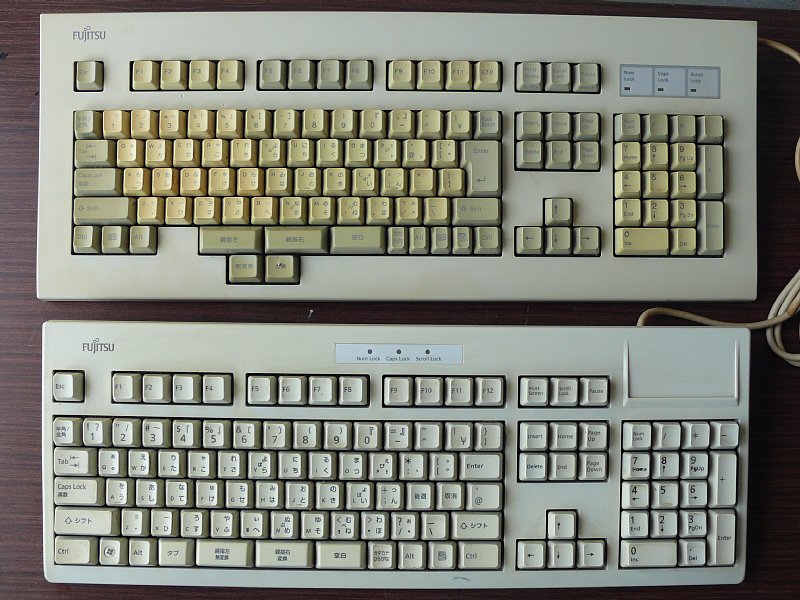
違いは「無変換キー」と「変換キー」があるかどうか。

なお、こちらが元々の親指シフトキー配列。
そう言えば「改行キー(enter)」と「実行キー(確定キー)」が別々になっていましたネ。
アルファベット刻印もキートップにはありません。これが「かな入力」の誇りなのでしょう。
話を「無変換キー」と「変換キー」のない「KB-232」に戻しましょう。
「無変換キー」と「変換キー」をなくしてしまったら、
「親指シフト専用のキーボード」といっても「普通のキーボード」と同じになってしまいます。
違うのは「かな刻印」だけ。
しかし、ブラインドタッチだから「かな刻印」などなくてもかまわない。
それなら、3万5千円も出してわざわざ「親指シフト専用キーボード」を買う必要はない。
富士通が「無変換キー」と「変換キー」をなくして「かな入力をやりにくくし」、
「一般のキーボードと同じ型のキーボードで親指シフト専用キーボードを作った」のはなぜなのでしょう。
①経費がかかるので、一般に使われているキーボードを流用しただけ。
②「専用キーボードなんか一般のキーボードと同じだ。特別に買う必要はないンだ」と気づかせようとしている。
③全国のキーボードに密かに「親指かな入力」を浸透させようとしている。
富士通の思惑はさておき、今では親指シフトをするために必要なのは「Japanistソフト」だけで
「専用のキーボード」は必要なくなったのです。
しかし、一般のキーボードでは「親指右キー」に割り当てられる「変換キー」が小さいので入力が不便です。
※「親指左キー → 空白キー」,」親指右キー → 変換キー」と割り当て
また、ノートPC の「グニュグニュ」したキータッチにもイライラします。
だから、ほとんどの親指シフターは高価な「専用キーボード」を使っています。
なお、安価な「親指シフトキーボード」が売られていますが、
これは「通常のキーボード」のキー刻印だけを親指シフトと同じにしただけのもの。
多分、親指シフトを使ったことのない人が考えたのでしょう。
親指シフトキーボードに必要なのは、「キー刻印」ではありません、
「均等で大きい(長い)」、「親指左キー と 親指右キー」なのです。
またら、かなブラインドタッチではキーを強く打つので、」ストロークの長い、腰のある」キータッチが必要です。
ここまでやって初めて専用キーボードと互角に闘える。
さらに専用キーボードに勝つのなら、
・変換キーU変換キーの分離独立
・「enter」と「Shift+enter」の機能入れ換え、
・いっそのことワープロモデルのように「確定/実行キー」を独立させたら?
・無線接続
専用キーボードは来年5月に販売終了です。
親指シフターはまだまだ全国にたくさんいます。
一儲けできるのではないでしょうか?
・親指シフト専用キーボード ・USB接続・KB-232 →
・親指シフト専用キーボード(変換・無変換キー独立)・USB接続・KB-231 → こちら
・親指シフト専用キーボード(変換・無変換キー独立)・PS/2接続・KB-613 → こちら
・刻印だけ親指シフトキーボードと同じだけの安価なキーボード → こちら
・Japanist10 → こちら
【広告】
特定小型原動機付自転車にも
アシスト自転車にも該当しません。

e. 親指シフトを見放した富士通
イ. 現代人は「かな」で考えない
親指シフト・かな入力には一つだけ欠点があります。
それは「別に英字入力を習得しなければならない」ことです。
英文を打つ機会がなくても、文章の中で英単語を使ったり、パスワードを入力したりすることは普通に起こります。
初めからローマ字入力なら、そのまま英単語や英文を打つことができます。
もっとも、これは「親指シフトの欠点」ではなく「かな入力の欠点」ですが…。
ローマ字入力は日本語も入力できて英文も入力できる。
しかも24個のキー操作を習得すればよい。
ブラインドタッチは当然。
馴れれば親指シフトに負けない速さで入力できる。
「日本人の思考回路はかなででき上がっている」は現代っ子には当てはまりません。
「ご飯・みそ汁・魚」は「パン・スープ・肉」に変わっています。
ケイタイメールの「恐ろしいほどめんどうくさい入力」を歩きながらやれるのです。
彼らにとって「愛」は
「a → あ → i → い → あい → 愛」であっても、
「あ → い → あい → 愛」であっても何のストレスもかからないでしょう。
「あ・い→愛」である必要はまったくないのです。
ロ. 親指シフトからの撤退
このような風潮・時勢に合わせて、富士通は「親指シフト・かな入力」を完全に見放します。
「かな入力」に固執しても儲からないからでしょう。
Japanist は 「2003」から新しくなっていません。
Japanist10 は windows10・64bit対応版で中身は2003です。 → こちら
これが最終バージョンで富士通は親指シフトから撤退することになりました。
※富士通製の親指シフトキーボードは、2021年5月に販売を終了、2026年6月にサポート打ち切り。
もう、親指シフトは消え去るのです。
その内に「日本の伝統文化・かな入力」という特集番組が放映されるかもしれません。
ハ. 親指シフトの現在の不具合
不具合が生じるのは富士通が Japanist をアップデートしないこと。
いつの頃からか、Microsoft IME が強くなってきました。
Japanist で入力していると、Microsoft IME 切り替わったり、Japanist が機能しなくなったり。
HPBでは内部リンクを張ったり、外部のサイトに接続したりすると Japanist が機能しなくなります。
ネットで紹介されている「Microsoft IME に勝手に切り替わるのを防ぐ方法」をためしてもダメ。
ATOC では 「Microsoft IME 削除」ができるのに Japanist ではできない。
もちろん、これは ジャストシステムの hpb19 にも問題があるのでしょうが、
17年も放置してアップデートしてこなかった Japanist のせいでしょう。
世間ではこの不具合に対していろいろな方策が考えられています。
ジャストシステムのATOC では親指シフトが使えるようになりました。
Microsoft IME で親指シフトが使えるソフト「やまぶき」も開発されました。
両方試してみましたが、やはり「本来の親指シフト」ではない。
結局、Japanist が機能しなくなるたびに、
いったん、IME を Microsoft IME に切り換えたあとに Japanist に切り換える。
これでは、文章を書く流れが止まってしまいます。
かな入力の親指シフトは日本文化そのものです。
障子,畳,土壁 と同じで日本人の生活習慣に合ったものです。
それがなくなってしまうのです。
生き返れ、富士通!
復活せよ、親指シフト!
2. Word Press と親指シフトの相性
( なんとかクリアー)
さてさて、Word Pressでなんとか頁を作れるようになりました。
COCOON では自分好みにいろいろ設定 ( 変更 ) できるので、HPBで作った頁と同じようなものにできます。
いままでの頁より読みやすくなっていますが、それは文字が大きくなっているから。
HPB頁で使っていた文字は「10ポイントよりやや小さい」。
この Word Press 頁では「16px ≒ 12pt」。
今までのHPB頁でも「12ポイント」を使えば読みやすくなります。
HPBで当たり前のようにできていた操作もなんとかできるようになりました。
① 検索置換ラベル ( アンカー ) を付ける
② 検索・置換
③ 広告ファイルの「 php インクルード」( ※次項 )
④表に画像を入れる
①,②,③についてはHPBの場合とほとんど同じように操作できます。
④につついては同じようなことがなんとかできます。いざとなればHPBで作って「phpインクルード」。
問題は、
⑤ 自由に空白が入れられないこと
⑥ 「enter」と「shift+enter」が入れ換えられないこと
⑦ メインカラムとサイドバーが独立して動かないこと
この中で、⑤と⑥は文章を書く場合に大きなマイナスとなります。
ただ、⑥と⑦については修正方法がありそうです。
また、これから COCOON さんが解決してくれるかもしれません。
( Word Press の利点は 以外なところに)
・Word Press の 目次自動作成,パンくず,頁区切り,ウイジェットは便利な機能です。
・いちいちHPBを立ち上げなくても、ブラウザで頁を見ながら訂正・加筆できるのはとても便利です。
・シェアボタンにも期待できます。
・ブロックによる頁作成も馴れれば負担になりません。
・行長が短いのは文字が大きいから。これは「読みやすさ」を担保するため。
しかし、意外なところに Word Press の利点がありました。
それは「Japanist が機能停止しない」こと。
HPBでは頻繁に「機能停止や Microsoft IME への切り替わり」をしていたのに、それがまったく起こりません。
これは、私にとって「とても大きな利点」となります。
私は HPB から Word Press へ移ることにしました。
( 食わず嫌い では?)
文章を書くのが好きな方、親指シフトを使っている方、ぜひ Word Pressで頁を作ってみてください。
『あんなものは、軽薄短小。中身よりパッケージを見せるもの。
自分が作るのは四コマ漫画や漫画週刊誌じゃない。
文章の勝負するのにケバケバしいお飾りは不要!』
確かに、あちらこちらでそんな頁が見受けられます。
プラグインのインストールや有効化について「このボタンを押してこうなります。次は…」
と延々と説明し、皆が知りたい「細かい設定方法や不具合回避」についてはほとんど触れられていない。
「誰でも知っているようなこと」を大げさに取り上げるけれど、
ネットに紹介されていない「誰もが知りたいこと」が書いてない。
( というよりも、ネットで仕入れた知識を取り上げているだけだから、それ以上のことが書けない。)
箱を開けたらまた箱、その箱を開けたらまた箱。箱をどんどん開けていくと「小さなビスケットが一枚」。
SEO 対策だけはしっかりしているから、こんな内容のない頁が検索トップを占める。
しかし、これらは「頁の作り手の問題」であって「Word Pressの問題」ではありません。
作り手が「見栄えのよい頁が作れる Word Press 」で「内容のなさ」を隠しているだけです。
それは、Word Press の欠点ではありません。
我々は Word Pressで「文章を魅せる」頁を作ればよいのです。
「食わず嫌い」は損ですよ。
さあ、 COCOON でWord Pressを始めてみましょう。
3.追記 / Word Press その後の感想
Word Pressを使い始めてから三カ月。
記事も12本書きました。
感想は『ホームページビルダー ( ジャストシステムのhpb ) より楽』
●何といっても「Japanist ・親指シフト」がストレスなく使える。
ときどき hpb ( ジャストシステム・hpb19 ) で作った頁に加筆・変更をしますが、
「リンクを張ったら」、「外部サイトを見たら」、
「とにかく、頁のテキストを触る以外のことをしたら」、Japanist ・親指シフト が無効になります。
そのたびに、いったんマイクロソフトのIMEに切り換えてから Japanist に切り換えなければなりません。
今までは、「それが普通」だと思っていました。
しかし、Word Press を使ってみて「それが異常」なのだと知りました。
Word Pressでは「Japanist ・親指シフト」が無効になりません。
もう頁作成中に「japanist への切り換え」は必要ありません。
「産みの親の富士通に見放された japanist 」を使うのなら「hpbよりWord Press」でしょう。
※但し、レスポンスが悪い
Word Pressの作成・編集画面はPCのモニターに映し出されますが、実際に作業しているのはサーバーの領域です。
入力と画面反映にはPCとサーバーの往復時間がかかります。
そのため、PCで文章を書いているようなダイレクト感がありません。
入力とモニター画面が「ほんの少しだけ」遅れます。
編集頁が大きくなるとレスポンスに1~2秒かかることがあります。
クリックして位置指定をしたのにできない場合もあります。
これはPCの処理能力,サーバーの処理能力,プロバイダーの通信能力にも関係しますが避けられないことです。
文章を考えながら入力していく親指シフターにはこの「もどかしさ・グニャグニャ感」が気になるところでしょう。
その点は覚悟しておいてください。
なお、当然のことながらネット接続の環境になければ作成・編集はできません。
気が向いたときに、いつでも、どこででも書きたければ 携帯 Wi-Fi が必要となります。
●字体の変更が確実にできる
hpbでは「一昔前の主流の小さな文字」を使っていました。
大きさは「10p・やや小さい」。
しかし、Word Pressで「16px」を使うとこちらの方が読みやすい。
そこで、hpb の頁を「10p・標準」へ。
「石器時代」と揶揄される hpb でも「サイト内頁の字体一括変換」はできます。
しかし、頁によって「変換されるものと変換されないもの」。
変換されない頁について個別に変換しても変換されない。
原因は分かりません。hpb19 の不具合か、操作間違いか。
サイト全体の字体が小さいのなら読者は「表示拡大」で対処できます。
しかし、頁によって字体の大きさが変わるとかえって読みにくくなります。
結局、「一括変換」でもとの「10p・ やや 小さい」に戻しました。
Word Pressでは「字体の一括変換」は確実。
全頁を「すぐに、確実に」統一できます。
●読みながら頁の改訂・加筆ができる
私は自分の書いた記事をよく読み返します。
そこで、タイボ ( 入力ミス )、記述ミスを見つけた場合はそれを修正します。
hpb では ソフトを立ち上げて、その頁を開き、改訂してアップロード。
「入力ミス一字」を修正するためにもこの作業をしなければなりません。
Word Pressなら「読み返している頁で固定頁を編集」、改訂後「更新」。
続けて次が読める。
「こは改行した方がよい。ここの言い回しはくどいのでこうした方がよい。」
気付いたときに「気軽に、すぐに」修正できます。
これは文章を書く者にとってとても便利なことです。
●「使いにくい」のは「自分の好み」
hpb を使ってきた者にはWord Press の使いにくい部分があります。 → こちら
しかし、それは「hpb でやってきたことを、同じようにやろうとする」から。
そもそも、
「今までやってきたことは自分の好みであり、読者の望むものではないかもしれない」。
私はオートバイに乗るので車はマニュアルシフトです。
マニュアル車のしゃくるような加速、ハンドルに押しつけられる減速。
これを「路面との一体感」と感じるのは運転している者だけでしょう。
同乗者には不快ものではないでしょうか?
「空白が自由に入れられない!」
空白は半角一個で統一してください。その方が読みやすいです。
「行頭の字下げができない!」
そんなものは必要ありません。英語と同じ「ベタ打ち」にしてくたざい。
「画像ブロックと画像説明ブロックが離れていて、一体感がでない!」
行間は広いほど読みやすいのです。
「shift+enter での 段落内改行がメンドウ!」
そのうちに COCOON さんが「 段落内改行を enter でやれる」ようにしてくれます。
それまで待ってください。
「メインカラムとサイドバーが独立して動かない!」
サイドバーにたくさんの項目を入れるからですよ。
※HPBで作った2フレーム頁 ( 両カラム独立 )
※Word Press/ COCOON で作った頁 ( メインカラム追従 )
読者の読みやすいのは「サイドバー追従とメインカラム追従」です。
「ファイルの名前を変えたら自動でリンク集製をしてくれない!」
ファイルの名前変えなければいいじゃないですか。
そもそも「込み入った頁を作ること」を初めから想定していないのです。
現代の若者は「込み入った頁や内容の多い頁」なんかスルーです。
以上のように、自分が使いにくいと思っている点は読者にとっては不要なものかもしれません。
このように考えてみると「Word Press は今風読者の読みやすい頁を作るソフト」だと思えます。
マニュアル車大好きの方も「現代のオートマ」に乗ってみてはどうでしょうか?
【広告】
趣味にも収益にも。
始めるのなら「早い者勝ち」

前へ/広告収入と青色申告
次へ/